Terminal
- Rasmus Melin Graasbøll
- Homelab
- 15. marts 2026
Indholdsfortegnelse
Terminal
Jeg bruger min terminal hver dag, og den er ikke så farlig som den ser ud. Den er bare en tekstbaseret måde at styre din computer på. Hvis du aldrig har brugt den før, så er det helt okay. Jeg viser dig her, hvordan du kommer i gang på macOS uden at brænde noget af.
Kom i gang på macOS
- Brug macOS Terminal, hvis du ikke har installeret Ghostty endnu. Installer Homebrew først, og installer derefter Ghostty via Homebrew.
- Åbn Ghostty
- Du ser en tom skærm med en lille markør. Det er din prompt.
- Skriv en kommando og tryk Enter.
- Hvis du vil lukke terminalen, kan du skrive
exiteller bare lukke vinduet.
Du kan næsten ikke ødelægge noget ved at læse ting eller liste filer. De farlige kommandoer handler om at slette (
rm) eller køre som admin (sudo).
10 trygge kommandoer
Før vi går i gang: ~ betyder din hjemme-mappe (typisk /Users/ditnavn). Dotfiler er filer/mapper der starter med punktum, fx .zshrc, og de er skjulte i Finder.
pwd viser hvor du er:
pwd
ls viser filer i mappen:
ls
ls -la viser alt, også skjulte filer:
ls -la
cd skifter mappe (her til Skrivebord):
cd ~/Desktop
cd .. går en mappe op:
cd ..
lsog cder virker altid men til daglig bruger jeg meget Zoxide og Yazi mere om det senere.
mkdir laver en ny mappe:
mkdir testmappe
touch laver en tom fil:
touch hej.txt
cat viser indholdet af en fil:
cat hej.txt
open åbner filer i macOS:
open .
clear rydder skærmen (det sletter ikke noget):
clear
Kort om editorer (nano og hvorfor det findes)
Nogle gange skal du redigere en fil direkte i terminalen. En editor er bare et skriveprogram der kører i tekst. nano er den mest simple, og den er fin når du kun skal ændre en enkelt linje.
Åbn en fil med nano:
nano ~/.zshrc
Hvis man fx taster
nano ~/.config/ghostty/configog filen ikke findes, bliver den oprettet. Det er lidt ligesom at køre
touchog bagefter åbne filen.
Jeg er selv skiftet til Neovim med LazyVim. Det bruger vim-keybindings, så der skal din hjerne lige lære en ny måde at navigere og skrive på. Det er lidt stejlere i starten, men hurtigt når det sidder.
Mine værktøjer og hvorfor jeg bruger dem
Ghostty
Jeg bruger Ghostty som min terminal. Den er hurtig, pæn og enkel.
Installer:
brew install --cask ghostty
Første skridt: åbn Ghostty og skriv pwd og ls.
Nerd Font
En Nerd Font giver ekstra ikoner og pænere tegn i terminalen. Jeg bruger Hack Nerd Font.
Installer:
brew tap homebrew/cask-fonts
brew install --cask font-hack-nerd-font
I Ghostty kan du derefter vælge fonten i indstillingerne.
Homebrew (brew)
Homebrew er en app-store til terminalen. Jeg bruger den fordi den gør det nemt at installere, opdatere og fjerne værktøjer uden at rode med manuelle downloads. Når du først har brew, kan du skrive én simpel kommando i stedet for at klikke rundt på hjemmesider.
Installer Homebrew:
/bin/bash -c "$(curl -fsSL https://raw.githubusercontent.com/Homebrew/install/HEAD/install.sh)"
Test at det virker:
brew --version
Taproom
Taproom er et lille værktøj til at håndtere dine Homebrew packages. Jeg bruger det til at holde styr på ekstra sources.
Installer:
brew install hzqtc/taproom/taproom
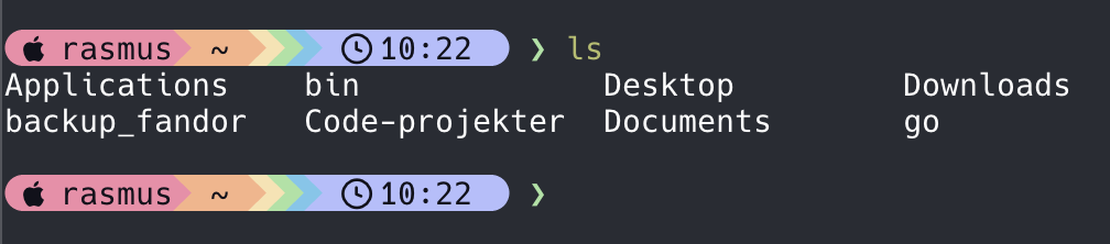
Starship
Starship gør prompten pæn og informativ uden at larme.
Installer:
brew install starship
Se denne video fra DevOps Toolbox:
https://www.youtube.com/watch?v=G7aWxK4395Y
meget grundguide https://www.youtube.com/watch?v=oe3gadOQk44
Zoxide
Når man begynder at arbejde og har skrevet den lange sti med cd mange gange, så er det her Zoxide kommer ind.
Se denne video: https://www.youtube.com/watch?v=xk-O88q-aIs
Yazi
Yazi er en hurtig fil-manager i terminalen. Den gør det nemt at browse mapper.
Installer:
brew install yazi
Og læg dette i .zshrc (docs: https://yazi-rs.github.io/docs/quick-start)
function y() {
	local tmp="$(mktemp -t "yazi-cwd.XXXXXX")" cwd
	command yazi "$@" --cwd-file="$tmp"
	IFS= read -r -d '' cwd < "$tmp"
	[ "$cwd" != "$PWD" ] && [ -d "$cwd" ] && builtin cd -- "$cwd"
	rm -f -- "$tmp"
}
Start den med:
y
Enkle configs jeg bruger
Ghostty config
Filen ligger her:
~/.config/ghostty/config
Eksempel (meget simpelt):
font-family = "Hack Nerd Font"
font-size = 14
# background-opacity = 0.96
De to kommandoer jeg undgår i starten
rmsletter filer. Brug den først når du er helt tryg.sudokører som admin. Spørg hellere en gang for meget end en gang for lidt.
Hvis noget går galt
command not foundbetyder at programmet ikke er installeret.permission deniedbetyder at du mangler rettigheder. Stop og spørg.zsh: no such file or directorybetyder at stien er forkert. Tjek medls.
Cheat sheet
# Hvor er jeg?
pwd

# Hvad ligger der her?
ls
ls -la

# Skift mappe
cd ~/Desktop
cd ..

# Lav ting
mkdir testmappe
touch hej.txt

# Læs en fil
cat hej.txt

# Åbn i Finder
open .

# Rediger en fil
nano hej.txt
# eller
nvim hej.txt

# Ryd skærm
clear

# Homebrew basics
brew install <pakke>
brew update
brew upgrade
brew uninstall <pakke>
Links jeg selv bruger:
- https://ghostty.org
- https://www.nerdfonts.com
- https://brew.sh
- https://github.com/hzqtc/taproom
- https://starship.rs
- https://yazi-rs.github.io